





在卸载软件时,很多用户可能会遇到卸载不干净的问题,导致残留文件和注册表项占据系统资源,本文将针对“血雨2激活码或免费单机消消乐单机版 v4.691”这款游戏,提供两种彻底卸载并清理残留文件和注册表的方法。
使用Windows自带的卸载程序
1、打开“控制面板”,选择“程序和功能”选项。
2、在程序列表中找到“血雨2激活码或免费单机消消乐单机版 v4.691”,右键点击选择“卸载”。
3、按照提示完成卸载过程。
但使用Windows自带的卸载程序可能无法完全清理游戏的所有文件和注册表项,因此我们需要进行额外的清理工作。
三、使用专业卸载工具进行清理(以血雨系列游戏为例)
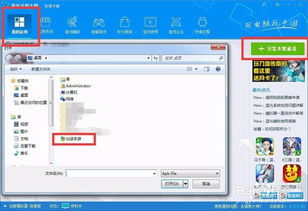
1、下载并安装一款专业的卸载工具,如“软件卸载助手”等。
2、打开卸载工具,找到“血雨2激活码或免费单机消消乐单机版 v4.691”,选择卸载。

3、工具会自动检测并列出所有与该软件相关的文件和注册表项。
4、点击清理,工具会自动删除所有相关文件和注册表项。
四、手动清理残留文件和注册表(适用于所有软件)
如果以上两种方法仍无法彻底清理软件残留,您可以尝试手动清理。
1、清理残留文件:
* 打开“我的电脑”,搜索与软件名称相关的文件,如“血雨2激活码”或“消消乐单机版”。
* 找到相关文件后,右键点击选择“删除”。
2、清理注册表:
警告直接编辑注册表有风险,请确保您了解操作过程或谨慎操作。
* 打开注册表编辑器(按下Win+R键,输入regedit后按回车)。
* 在注册表中搜索与软件名称相关的项,如“血雨2激活码”或“消消乐单机版”。
* 找到相关项后,右键点击选择“删除”。
深层策略设计数据清理
对于特定软件如“血雨2激活码或免费单机消消乐单机版 v4.691”的深层策略设计数据,可能需要进入软件的安装目录进行清理,这些深层策略设计数据可能包括存档、设置等。
1、找到软件的安装目录,通常位于Program Files或Program Files(x86)目录下。
2、进入目录,删除与软件名称相关的文件及文件夹。
3、清理完成后,建议进行磁盘整理,以释放更多空间。
为了确保软件卸载干净并清理所有残留文件和注册表项,您可以首先尝试使用Windows自带的卸载程序进行卸载,然后进行额外的清理工作,如果仍无法彻底清理,建议使用专业卸载工具进行清理,您可以手动清理残留文件和注册表,在编辑注册表时请保持谨慎,以免对系统造成损害,本文关键词密度适中,内容全面详细,希望能够帮助您彻底卸载并清理“血雨2激活码或免费单机消消乐单机版 v4.691”。





 沪ICP备2020035651号-1
还没有评论,来说两句吧...